Domain graphicshop.de kaufen?
Wir ziehen mit dem Projekt
graphicshop.de um.
Sind Sie am Kauf der Domain
graphicshop.de interessiert?
domain@kv-gmbh.de · 0541-91531010
Domain graphicshop.de kaufen?
Wie kann ich Druckereinstellungen ändern?
Um Druckereinstellungen zu ändern, öffnen Sie zunächst das Druckermenü auf Ihrem Computer. Dort können Sie Optionen wie Papierformat, Druckqualität und Farbe auswählen. Alternativ können Sie auch die Einstellungen direkt in der Druckersoftware ändern. Stellen Sie sicher, dass Sie die gewünschten Einstellungen überprüfen, bevor Sie mit dem Druckvorgang fortfahren. Bei Bedarf können Sie auch die Druckereinstellungen über das Bedienfeld des Druckers ändern. **
Wie komme ich in die Druckereinstellungen?
Um in die Druckereinstellungen zu gelangen, musst du zuerst das Druckermenü öffnen. Dies kannst du in der Regel über das Menü "Datei" oder über das Druckersymbol in der Symbolleiste tun. Dort findest du die Option "Druckereinstellungen" oder "Eigenschaften". Klicke darauf, um die verschiedenen Einstellungen für deinen Drucker anzupassen. Hier kannst du unter anderem die Druckqualität, den Papiertyp und die Druckausrichtung festlegen. **


Ähnliche Suchbegriffe für Druckereinstellungen
Top-Angebote
Produkte zum Begriff Druckereinstellungen:
-
AOMEI OneKey Recovery Customization Lifetime UpgradesAOMEI OneKey Recovery Customization, Lebenslange Upgrades Ein Lizenzcode kann verwendet werden, um unbegrenzte PC's und Server zu registrieren. Umfasst alle Funktionen der Technician Edition. Darüber hinaus können Sie die Benutzeroberfläche (Logo), Texte, Links, Bilder und andere Aspekte anpassen, um sie vollständig an den Stil und die Markenidentität Ihres Unternehmens anzupassen. Für unbegrenzte Computer in einem Unternehmen Kann Ihrem Kunden einen kostenpflichtigen technischen Support bieten Benutzerdefinierte Oberfläche für Brandmarken und OEM-Installationen KOSTENLOS auf jede neueste Version aktualisieren Die Hauptfunktionen von AOMEI OneKey Recovery 1.6.2 Systemsicherung Wählen Sie eine vorhandene Partition, um eine erforderliche Menge an freien Speicherplatz zum Erstellen der Recovery Partition zuzuweisen, auf der ein Systemsicherungsimage gespeichert wird. Um zu verhindern, dass Sicherungsimages beschädigt werden, wird die Recovery Partition standardmäßig ausgeblendet. Systemwiederherstellung Kann Ihren Computer auf die Werkseinstellungen oder einen zuvor gesicherten Zustand zurücksetzen. Dies ist der beste Weg, um bei einer Katastrophe die Dinge wieder in den Normalzustand zu bringen. Das Wiederherstellen des Sytems am ursprünglichen Ort oder an einem anderen Ort wird unterstützt. System schnell wiederherstellen Nach dem Backup des Systems können Sie eine bestimmte Tastaturtaste drücken (Standardeinstellung F11 oder A-Taste, wenn der Computer startet, um in die Windows PE-Umgebung zu gelangen, und anschließend AOMEI OneKey Recovery automatisch auszuführen. Erweiterte Einstellungen AOMEI OneKey Recovery bitet während des Backups die Verschlüsselungs- und Komprimierungsfunktionen. Dadurch können Sie Speicherplatz sparen und Ihre daten vor Hacker schützen. Wie AOMEI OneKey Recovery zu verwenden? Schritt 1. Kaufen Sie und registrieren Sie AOMEI OneKey Recovery Pro oder Server. Führen Sie diese Software aus und sie werden die Oberfläche wie folgendes Bild sehen. Wählen Sie zum sichern die Option ,,Backup''. Schritt 2. Sie können einen der Wege zum Sichern des Systems auswählen: ,,Backup system to AOMEI OneKey Recovery Partition'' oder ,,Backup system to other location.'' Schritt 3. Wählen Sie eine Partition aus, die über ausreichend freien Speicherplatz oder zugewiesenen Speicherplatz verfügt, um eine werkseitige Partition zu erstellen, und klicken Sie dann auf ,,Start Backup'' Schritt 4. Der Sicherungsvorgang wird automatisch ausgeführt und Sie können andere Vorgänge mit dem Computer ausführen. Schritt 5. Wenn Sie das System wiederherstellen wollen, können Sie ,,OneKey System Recovery'' auswählen und dann eine zu wiederherstellende Partition zu wählen.649,95 €*Versand: 0,00 €Sichere Weiterleitung zum Anbieter
-
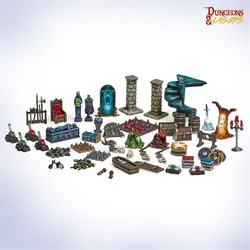
Dungeons & Lasers Expansion Set: FANTASY CUSTOMIZATION BITSDas Dekorieren von Sitzungsszenen ist für Dungeon Masters keine leichte Aufgabe. Schauen Sie sich um und nehmen Sie, was Sie brauchen. Möchten Sie die Party belohnen? Schnapp dir ein paar Truhen. Oder haben Sie vielleicht ein tödliches Rätsel mit Schaltern und Stacheln geplant? Wir sind für Sie da. Gruselige Statuen, die dunkle Magie ausstrahlen? Kein Problem. Umweltinteraktionen und unvergessliche Erlebnisse garantiert. Wir übernehmen keine Verantwortung für die unsachgemäße Nutzung durch ahnungslose Spieler. Von Barden fernhalten. Box enthält: - 70x verschiedene Landschaftsteile Erfordert manuelle Montage und Lackierung.22,10 €*Versand: 6,90 €Sichere Weiterleitung zum Anbieter



-
Können die Druckereinstellungen nicht geändert werden?
Es ist möglich, die Druckereinstellungen zu ändern, solange man die entsprechenden Berechtigungen hat. Je nach Druckermodell und Software können die Einstellungen über das Druckermenü oder die Druckereinstellungen auf dem Computer geändert werden. Es ist ratsam, die Bedienungsanleitung des Druckers zu konsultieren oder den Hersteller zu kontaktieren, um spezifische Anweisungen zu erhalten. **
-
Wo finde ich Druckereinstellungen in Windows 10?
In Windows 10 finden Sie die Druckereinstellungen, indem Sie zu den "Einstellungen" gehen und dort auf "Geräte" klicken. Wählen Sie dann "Drucker & Scanner" aus der linken Seitenleiste. Hier sehen Sie eine Liste Ihrer installierten Drucker, klicken Sie auf den gewünschten Drucker und dann auf "Verwalten". Dort finden Sie die Druckereinstellungen, wie z.B. Papierformat, Qualität, Farbe und vieles mehr. Sie können auch auf "Druckereigenschaften" klicken, um weitere Anpassungen vorzunehmen. **
-
Was sind die empfohlenen Druckereinstellungen für Bondruckerrollen?
Die empfohlenen Druckereinstellungen für Bondruckerrollen sind eine Druckauflösung von 203 dpi, eine maximale Druckbreite von 80 mm und eine maximale Druckgeschwindigkeit von 250 mm/s. Es wird empfohlen, die Druckereinstellungen entsprechend den Anforderungen der jeweiligen Anwendung anzupassen, um optimale Druckergebnisse zu erzielen. Es ist auch wichtig, hochwertige Druckerpapierrollen zu verwenden, um eine gute Druckqualität und Langlebigkeit des Druckkopfs zu gewährleisten. **
-
Wo finde ich die Druckereinstellungen bei Windows 10?
Die Druckereinstellungen bei Windows 10 finden sich in den Systemeinstellungen. Klicke auf das Startmenü und wähle "Einstellungen" aus. Dort gehst du auf "Geräte" und dann auf "Drucker & Scanner". Hier kannst du deine Druckereinstellungen anpassen, wie beispielsweise die Papiergröße, die Druckqualität oder den Druckertyp. Du kannst auch auf "Weitere Einstellungen" klicken, um weitere Optionen wie Druckertreiber-Updates oder die Druckerwarteschlange zu verwalten. **

Wie setze ich die Druckereinstellungen beim MP270 zurück?
Um die Druckereinstellungen beim MP270 zurückzusetzen, gehen Sie wie folgt vor: Gehen Sie zum Startmenü und wählen Sie "Systemsteuerung". Klicken Sie auf "Geräte und Drucker" und suchen Sie nach dem MP270. Klicken Sie mit der rechten Maustaste darauf und wählen Sie "Druckereigenschaften". Klicken Sie auf die Registerkarte "Allgemein" und dann auf "Druckereinstellungen zurücksetzen". **
Wie kann man die Druckereinstellungen für optimale Ergebnisse anpassen?
Man kann die Druckereinstellungen für optimale Ergebnisse anpassen, indem man die richtige Papierart auswählt, die Druckqualität einstellt und die richtige Farbprofilierung vornimmt. Zudem sollte man sicherstellen, dass die Druckereinstellungen mit dem zu druckenden Dokument übereinstimmen und regelmäßig die Düsenreinigung durchführen, um ein optimales Druckergebnis zu erzielen. Es ist auch wichtig, die richtige Druckauflösung und Druckgeschwindigkeit je nach Bedarf anzupassen. **
Top-Angebote
Produkte zum Begriff Druckereinstellungen:
-
AOMEI OneKey Recovery Customization Lifetime UpgradesAOMEI OneKey Recovery Customization, Lebenslange Upgrades Ein Lizenzcode kann verwendet werden, um unbegrenzte PC's und Server zu registrieren. Umfasst alle Funktionen der Technician Edition. Darüber hinaus können Sie die Benutzeroberfläche (Logo), Texte, Links, Bilder und andere Aspekte anpassen, um sie vollständig an den Stil und die Markenidentität Ihres Unternehmens anzupassen. Für unbegrenzte Computer in einem Unternehmen Kann Ihrem Kunden einen kostenpflichtigen technischen Support bieten Benutzerdefinierte Oberfläche für Brandmarken und OEM-Installationen KOSTENLOS auf jede neueste Version aktualisieren Die Hauptfunktionen von AOMEI OneKey Recovery 1.6.2 Systemsicherung Wählen Sie eine vorhandene Partition, um eine erforderliche Menge an freien Speicherplatz zum Erstellen der Recovery Partition zuzuweisen, auf der ein Systemsicherungsimage gespeichert wird. Um zu verhindern, dass Sicherungsimages beschädigt werden, wird die Recovery Partition standardmäßig ausgeblendet. Systemwiederherstellung Kann Ihren Computer auf die Werkseinstellungen oder einen zuvor gesicherten Zustand zurücksetzen. Dies ist der beste Weg, um bei einer Katastrophe die Dinge wieder in den Normalzustand zu bringen. Das Wiederherstellen des Sytems am ursprünglichen Ort oder an einem anderen Ort wird unterstützt. System schnell wiederherstellen Nach dem Backup des Systems können Sie eine bestimmte Tastaturtaste drücken (Standardeinstellung F11 oder A-Taste, wenn der Computer startet, um in die Windows PE-Umgebung zu gelangen, und anschließend AOMEI OneKey Recovery automatisch auszuführen. Erweiterte Einstellungen AOMEI OneKey Recovery bitet während des Backups die Verschlüsselungs- und Komprimierungsfunktionen. Dadurch können Sie Speicherplatz sparen und Ihre daten vor Hacker schützen. Wie AOMEI OneKey Recovery zu verwenden? Schritt 1. Kaufen Sie und registrieren Sie AOMEI OneKey Recovery Pro oder Server. Führen Sie diese Software aus und sie werden die Oberfläche wie folgendes Bild sehen. Wählen Sie zum sichern die Option ,,Backup''. Schritt 2. Sie können einen der Wege zum Sichern des Systems auswählen: ,,Backup system to AOMEI OneKey Recovery Partition'' oder ,,Backup system to other location.'' Schritt 3. Wählen Sie eine Partition aus, die über ausreichend freien Speicherplatz oder zugewiesenen Speicherplatz verfügt, um eine werkseitige Partition zu erstellen, und klicken Sie dann auf ,,Start Backup'' Schritt 4. Der Sicherungsvorgang wird automatisch ausgeführt und Sie können andere Vorgänge mit dem Computer ausführen. Schritt 5. Wenn Sie das System wiederherstellen wollen, können Sie ,,OneKey System Recovery'' auswählen und dann eine zu wiederherstellende Partition zu wählen.649,95 €*Versand: 0,00 €Sichere Weiterleitung zum Anbieter
-
Wie kann ich Druckereinstellungen ändern?
Um Druckereinstellungen zu ändern, öffnen Sie zunächst das Druckermenü auf Ihrem Computer. Dort können Sie Optionen wie Papierformat, Druckqualität und Farbe auswählen. Alternativ können Sie auch die Einstellungen direkt in der Druckersoftware ändern. Stellen Sie sicher, dass Sie die gewünschten Einstellungen überprüfen, bevor Sie mit dem Druckvorgang fortfahren. Bei Bedarf können Sie auch die Druckereinstellungen über das Bedienfeld des Druckers ändern. **
-
Wie komme ich in die Druckereinstellungen?
Um in die Druckereinstellungen zu gelangen, musst du zuerst das Druckermenü öffnen. Dies kannst du in der Regel über das Menü "Datei" oder über das Druckersymbol in der Symbolleiste tun. Dort findest du die Option "Druckereinstellungen" oder "Eigenschaften". Klicke darauf, um die verschiedenen Einstellungen für deinen Drucker anzupassen. Hier kannst du unter anderem die Druckqualität, den Papiertyp und die Druckausrichtung festlegen. **
-
Können die Druckereinstellungen nicht geändert werden?
Es ist möglich, die Druckereinstellungen zu ändern, solange man die entsprechenden Berechtigungen hat. Je nach Druckermodell und Software können die Einstellungen über das Druckermenü oder die Druckereinstellungen auf dem Computer geändert werden. Es ist ratsam, die Bedienungsanleitung des Druckers zu konsultieren oder den Hersteller zu kontaktieren, um spezifische Anweisungen zu erhalten. **
-
Wo finde ich Druckereinstellungen in Windows 10?
In Windows 10 finden Sie die Druckereinstellungen, indem Sie zu den "Einstellungen" gehen und dort auf "Geräte" klicken. Wählen Sie dann "Drucker & Scanner" aus der linken Seitenleiste. Hier sehen Sie eine Liste Ihrer installierten Drucker, klicken Sie auf den gewünschten Drucker und dann auf "Verwalten". Dort finden Sie die Druckereinstellungen, wie z.B. Papierformat, Qualität, Farbe und vieles mehr. Sie können auch auf "Druckereigenschaften" klicken, um weitere Anpassungen vorzunehmen. **
Ähnliche Suchbegriffe für Druckereinstellungen
-
Dungeons & Lasers Expansion Set: FANTASY CUSTOMIZATION BITSDas Dekorieren von Sitzungsszenen ist für Dungeon Masters keine leichte Aufgabe. Schauen Sie sich um und nehmen Sie, was Sie brauchen. Möchten Sie die Party belohnen? Schnapp dir ein paar Truhen. Oder haben Sie vielleicht ein tödliches Rätsel mit Schaltern und Stacheln geplant? Wir sind für Sie da. Gruselige Statuen, die dunkle Magie ausstrahlen? Kein Problem. Umweltinteraktionen und unvergessliche Erlebnisse garantiert. Wir übernehmen keine Verantwortung für die unsachgemäße Nutzung durch ahnungslose Spieler. Von Barden fernhalten. Box enthält: - 70x verschiedene Landschaftsteile Erfordert manuelle Montage und Lackierung.22,10 €*Versand: 6,90 €Sichere Weiterleitung zum Anbieter
-
Was sind die empfohlenen Druckereinstellungen für Bondruckerrollen?
Die empfohlenen Druckereinstellungen für Bondruckerrollen sind eine Druckauflösung von 203 dpi, eine maximale Druckbreite von 80 mm und eine maximale Druckgeschwindigkeit von 250 mm/s. Es wird empfohlen, die Druckereinstellungen entsprechend den Anforderungen der jeweiligen Anwendung anzupassen, um optimale Druckergebnisse zu erzielen. Es ist auch wichtig, hochwertige Druckerpapierrollen zu verwenden, um eine gute Druckqualität und Langlebigkeit des Druckkopfs zu gewährleisten. **
-
Wo finde ich die Druckereinstellungen bei Windows 10?
Die Druckereinstellungen bei Windows 10 finden sich in den Systemeinstellungen. Klicke auf das Startmenü und wähle "Einstellungen" aus. Dort gehst du auf "Geräte" und dann auf "Drucker & Scanner". Hier kannst du deine Druckereinstellungen anpassen, wie beispielsweise die Papiergröße, die Druckqualität oder den Druckertyp. Du kannst auch auf "Weitere Einstellungen" klicken, um weitere Optionen wie Druckertreiber-Updates oder die Druckerwarteschlange zu verwalten. **
-
Wie setze ich die Druckereinstellungen beim MP270 zurück?
Um die Druckereinstellungen beim MP270 zurückzusetzen, gehen Sie wie folgt vor: Gehen Sie zum Startmenü und wählen Sie "Systemsteuerung". Klicken Sie auf "Geräte und Drucker" und suchen Sie nach dem MP270. Klicken Sie mit der rechten Maustaste darauf und wählen Sie "Druckereigenschaften". Klicken Sie auf die Registerkarte "Allgemein" und dann auf "Druckereinstellungen zurücksetzen". **
-
Wie kann man die Druckereinstellungen für optimale Ergebnisse anpassen?
Man kann die Druckereinstellungen für optimale Ergebnisse anpassen, indem man die richtige Papierart auswählt, die Druckqualität einstellt und die richtige Farbprofilierung vornimmt. Zudem sollte man sicherstellen, dass die Druckereinstellungen mit dem zu druckenden Dokument übereinstimmen und regelmäßig die Düsenreinigung durchführen, um ein optimales Druckergebnis zu erzielen. Es ist auch wichtig, die richtige Druckauflösung und Druckgeschwindigkeit je nach Bedarf anzupassen. **
* Alle Preise verstehen sich inklusive der gesetzlichen Mehrwertsteuer und ggf. zuzüglich Versandkosten. Die Angebotsinformationen basieren auf den Angaben des jeweiligen Shops und werden über automatisierte Prozesse aktualisiert. Eine Aktualisierung in Echtzeit findet nicht statt, so dass es im Einzelfall zu Abweichungen kommen kann. ** Hinweis: Teile dieses Inhalts wurden von KI erstellt.